-
 Ejecutar campañas de Facebook Ads a través de catálogos: configuración y conexión a una campaña publicitaria05.8.2026
Al lanzar campañas publicitarias en Facebook, muchos anunciantes se enfrentan al rechazo de anuncios durante el proceso de moderación. Estos problemas son especialmente comunes al trabajar con enfoques y verticales gray-hat.
Una de las formas de evitar la moderación es ejecutar anuncios a través de catálogos. Este método es ampliamente conocido dentro de la comunidad de affiliate marketing y sigue siendo utilizado por los afiliados debido a la forma en que los anuncios se procesan dentro del ecosistema de Meta. Sin embargo, este enfoque no garantiza un resultado del 100%, ya que los algoritmos de moderación cambian constantemente y dependen en gran medida de la cuenta específica utilizada.
Qué necesitas antes de configurar un catálogo
Antes de crear un catálogo, asegúrate de preparar previamente:
- creativos;
- textos de anuncios;
- un enlace de seguimiento funcional;
- una cuenta de Business Manager con los permisos de acceso necesarios.
Los catálogos se pueden configurar de dos formas:
- a través de Business Manager;
- a través de una cuenta publicitaria normal.
En la práctica, la opción más cómoda es trabajar a través de Business Manager, por lo que a continuación veremos precisamente este método. Al mismo tiempo, la lógica general de configuración sigue siendo la misma para ambas opciones.
Configuración de un catálogo a través de Business Manager
Una de las ventajas de utilizar Business Manager es la posibilidad de gestionar campañas publicitarias desde una única interfaz. También puedes crear datasets (pixels), añadir aplicaciones o Fan Pages (páginas de ofertas) y conectarlos a varias cuentas publicitarias de autorregistro.
Los catálogos también pueden utilizarse simultáneamente en varias cuentas publicitarias, por lo que tiene sentido crear primero un pixel independiente, que es donde comenzaremos.
Creación de un pixel
Antes de comenzar, ya debes tener creada una cuenta de Business Manager. Estas cuentas también suelen denominarse cuentas KING.
A continuación, accede a la configuración de Business Manager:
https://business.facebook.com/settings/
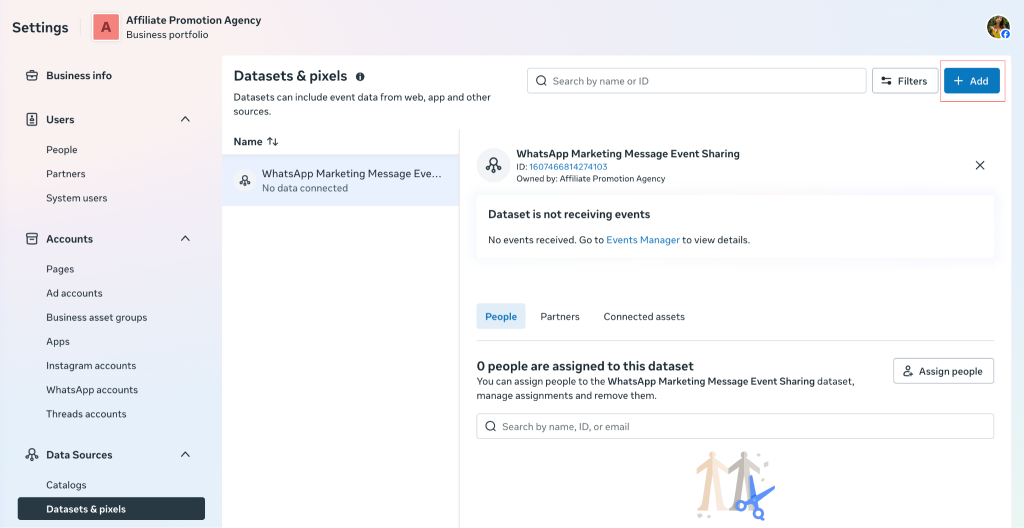
En la interfaz principal, ve a Data Sources → Datasets & Pixel y haz clic en el botón Add.
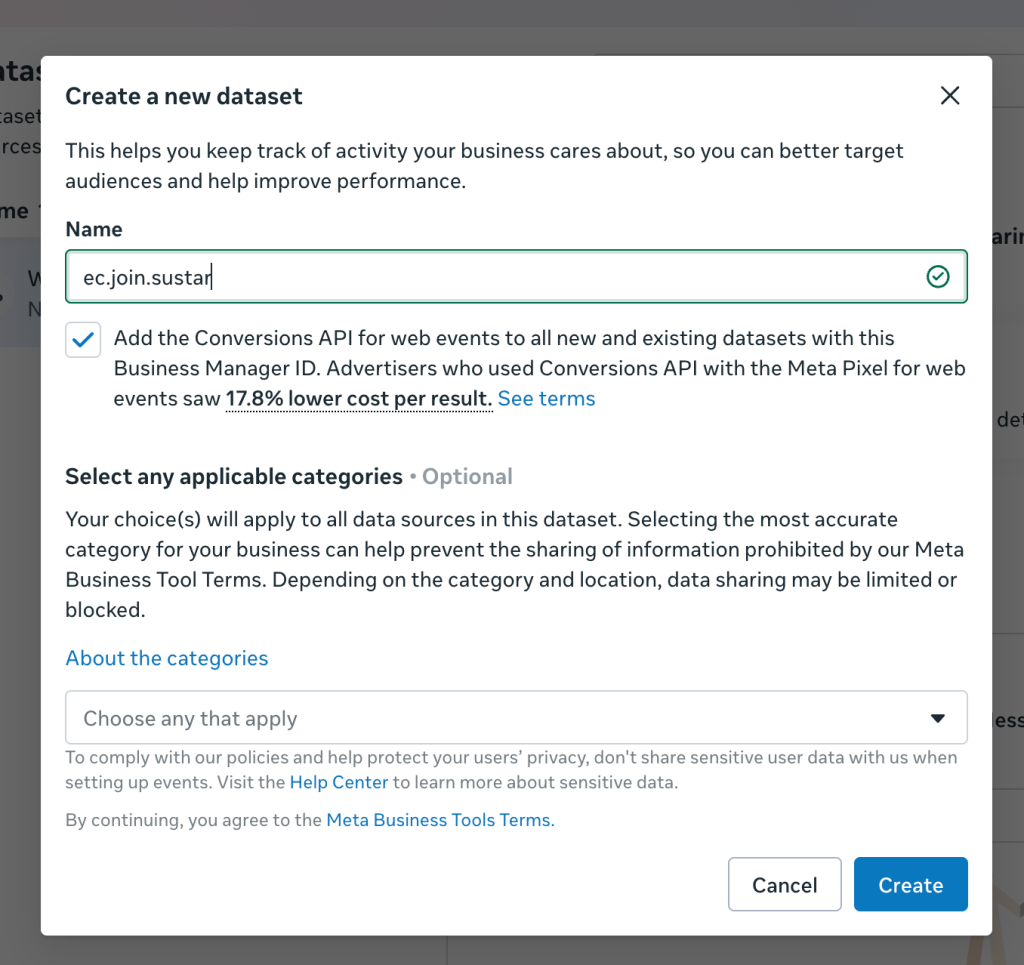
A continuación, asigna un nombre al pixel. Al seleccionar una categoría, deja este campo vacío. Utiliza un nombre que te recuerde el nicho y el GEO con el que estás trabajando, por ejemplo, “ec.join.sustar”. De esta forma, si en el futuro cambias de offer, podrás seguir utilizando el pixel que ya ha sido entrenado.
⚠️ No se recomienda utilizar términos médicos o el nombre del offer en el nombre del pixel, ya que esto puede provocar que el pixel sea limitado o restringido.
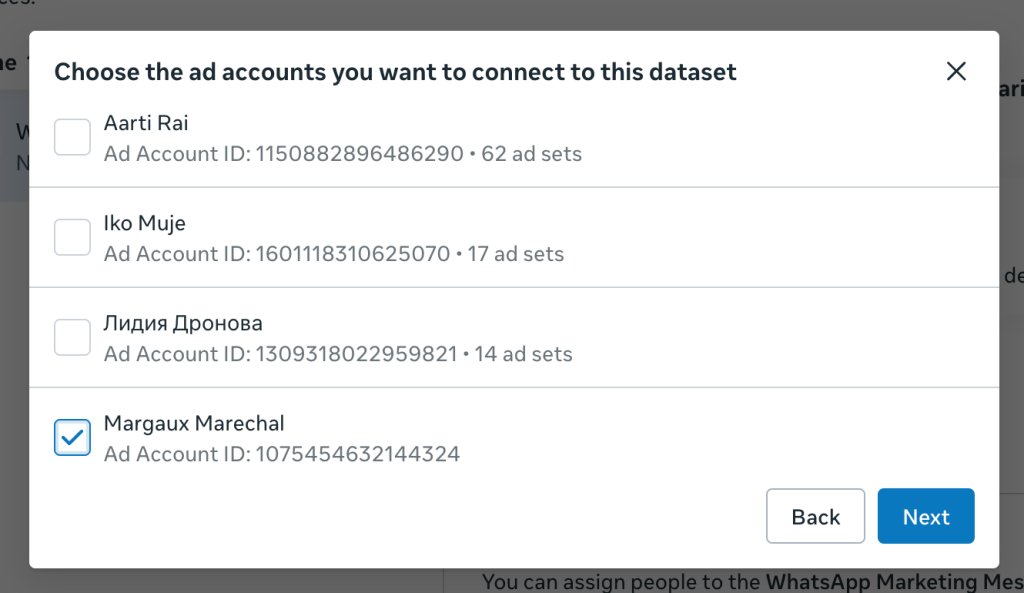
Después de crear el pixel, debes seleccionar las cuentas publicitarias a las que estará vinculado.
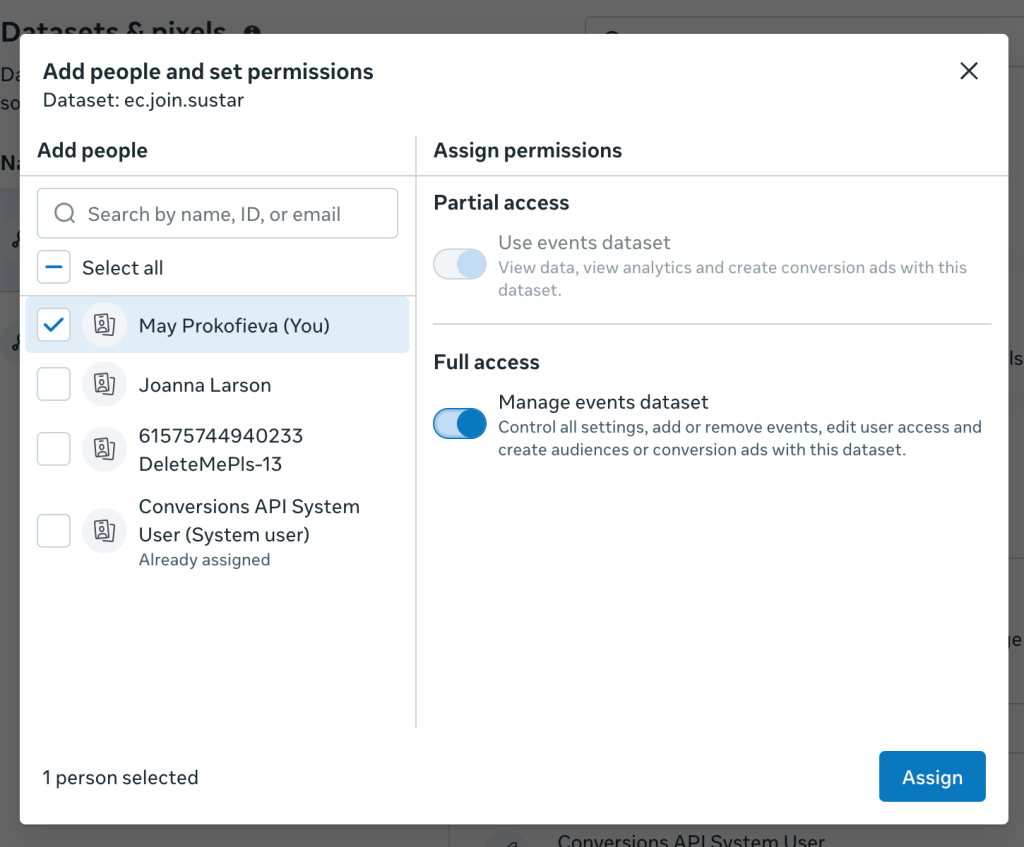
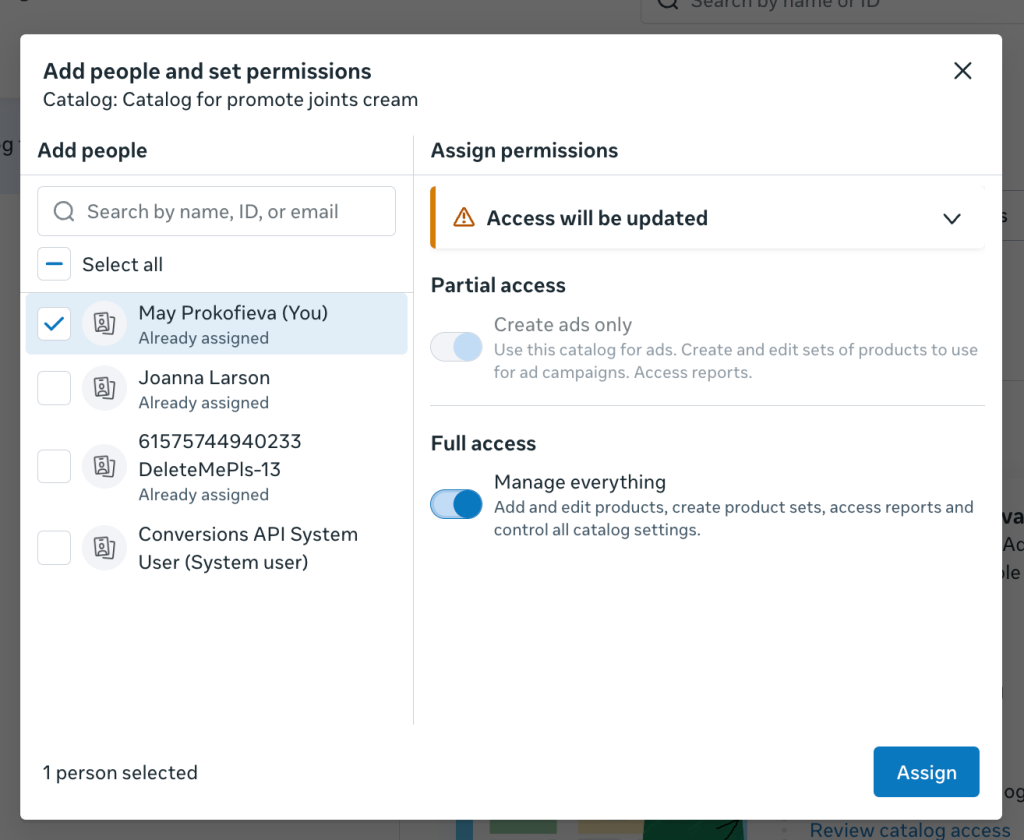
A continuación, en la configuración de Assign People, asigna el usuario que trabajará con el pixel. Siempre aparecerá la cuenta desde la que estás trabajando actualmente (You).
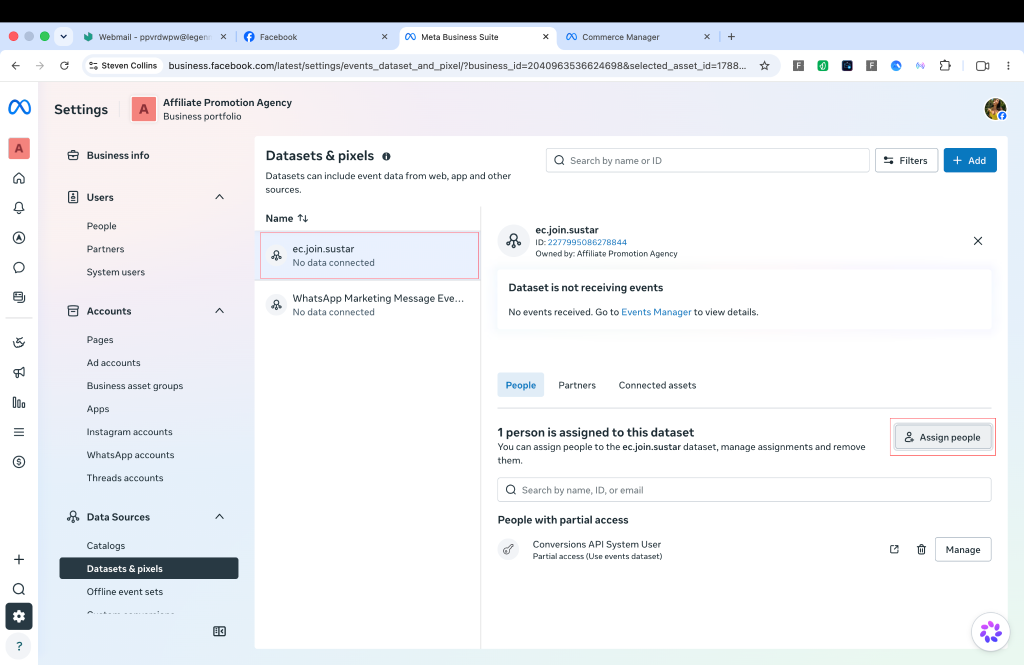
Otorga a la cuenta los permisos de Full Access.
Una vez completado este paso, puedes pasar a la configuración del catálogo.
Configuración de un catálogo
En la misma sección Data Sources, accede a Catalogs. Al igual que en el ejemplo de configuración del pixel, haz clic en el botón Add.
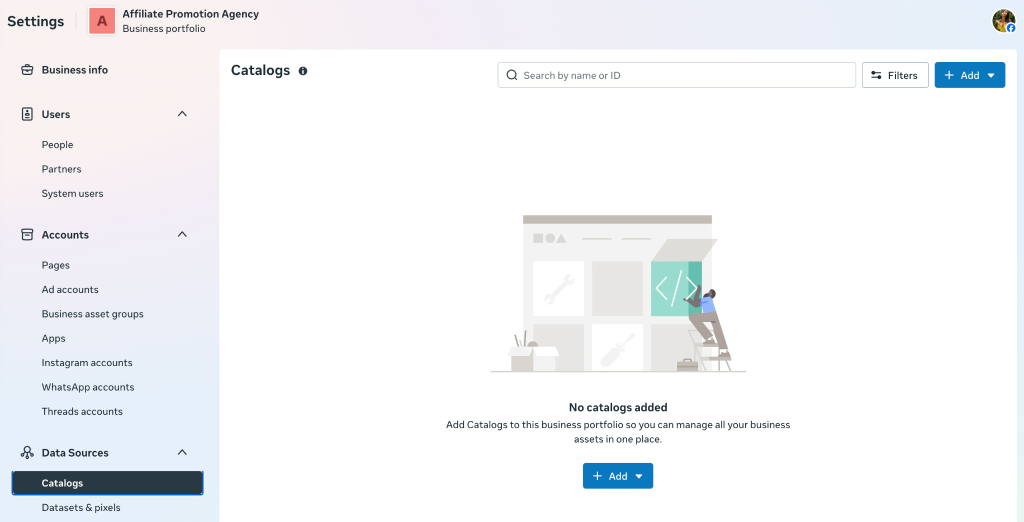
Select Create a New Catalog.
Selecciona Create a New Catalog.
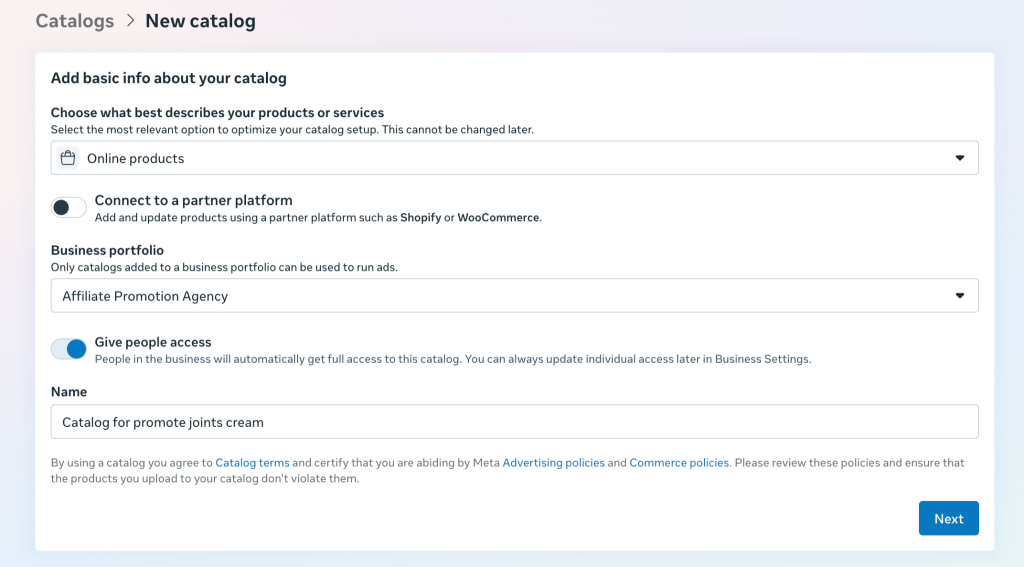
Durante el proceso de configuración, será necesario:
- elegir Online Products como tipo de catálogo;
- seleccionar el Business Manager correspondiente;
- asignar un nombre al catálogo.
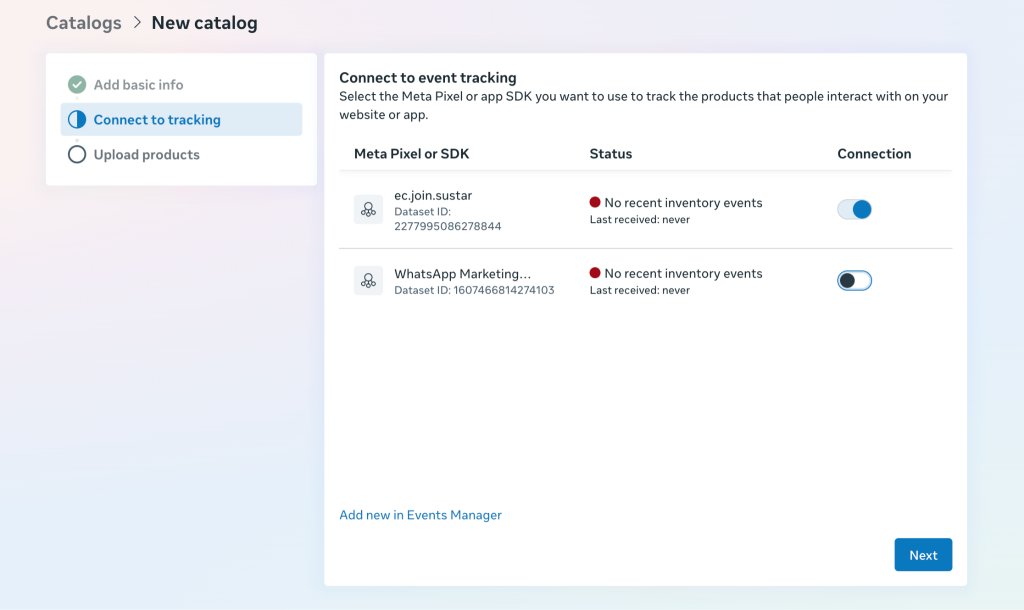
A continuación, selecciona el pixel creado en el paso anterior.
La siguiente etapa es elegir la fuente de datos para el catálogo.
Meta ofrece varias opciones:
- carga a través de Google Sheets;
- carga mediante un archivo Excel;
- conexión de cuentas de redes sociales;
- creación manual del catálogo.
Para este ejemplo, selecciona Manually Add Your Products.
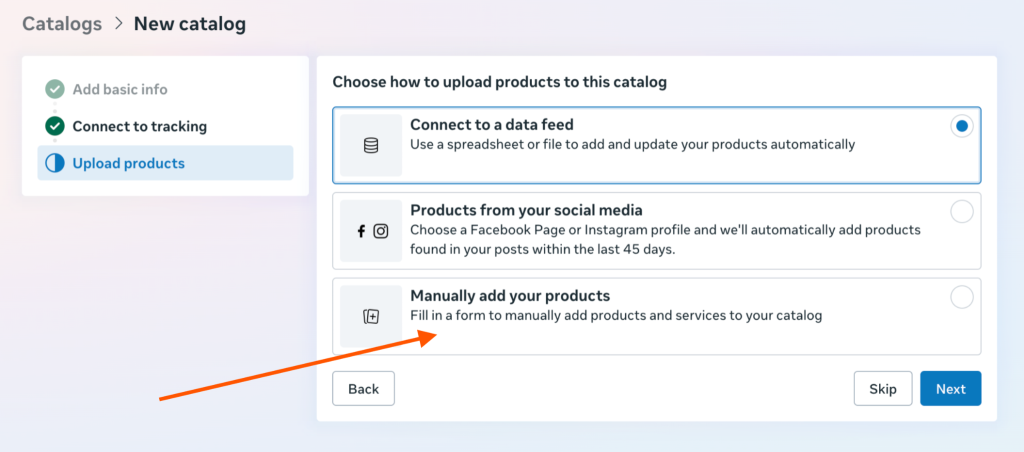
Después de la confirmación, se abrirá la tabla del catálogo.
Completar el catálogo
Para que el catálogo funcione correctamente, es necesario completar los siguientes campos obligatorios:
- Images and Videos;
- Title;
- Description;
- Website Link;
- Price.
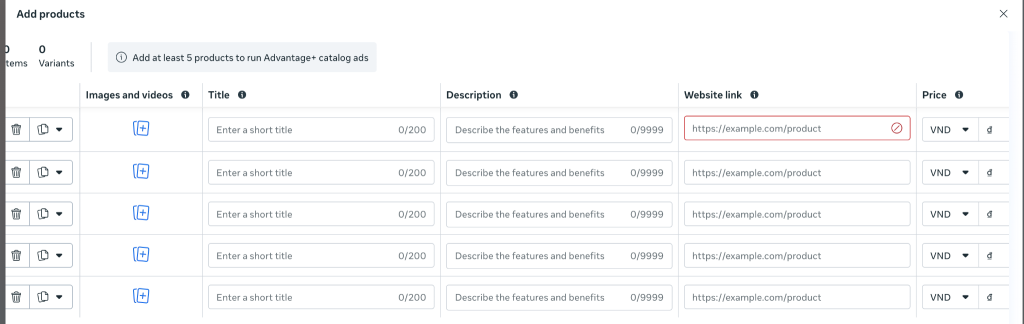
Introduce en estos campos los materiales preparados previamente. Es importante que la URL del offer contenga los datos del pixel creado anteriormente.
⚠️Si es necesario, Title y Description se pueden preparar utilizando herramientas de IA, describiendo detalladamente las ventajas del producto y el público objetivo.
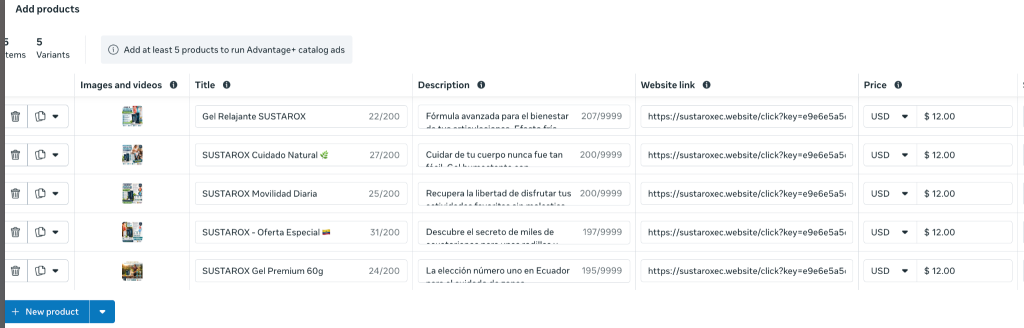
Una vez completados todos los campos obligatorios, haz clic en Update Products. Para comprobar que la configuración se ha realizado correctamente, accede a la sección Data Sources y asegúrate de que el catálogo se ha creado sin errores.
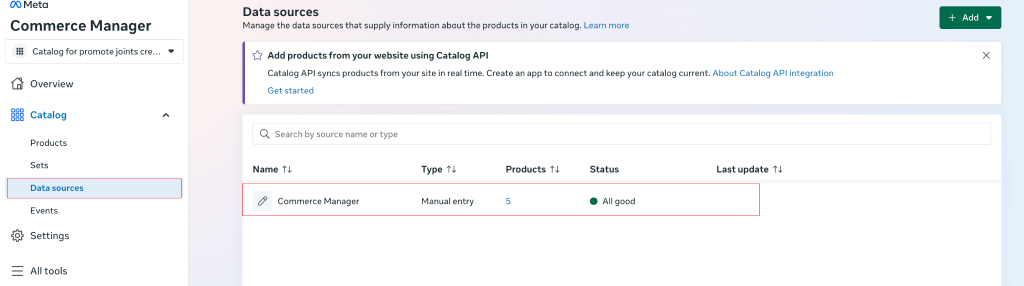
Después de crear el catálogo, es necesario otorgar permisos para su uso. Para ello, vuelve a la interfaz principal de Business Manager, accede a Data Sources → Catalogs y, mediante la sección Add People, concede al usuario necesario los permisos de Full Access.
El siguiente paso es conectar el catálogo a una campaña publicitaria.
Cómo conectar un catálogo a una campaña publicitaria
En este artículo no detallaremos el proceso de creación de una campaña publicitaria. La configuración de la audiencia, la estrategia de lanzamiento y la estructura de la campaña deben configurarse de acuerdo con el enfoque de trabajo con tráfico que hayas elegido.
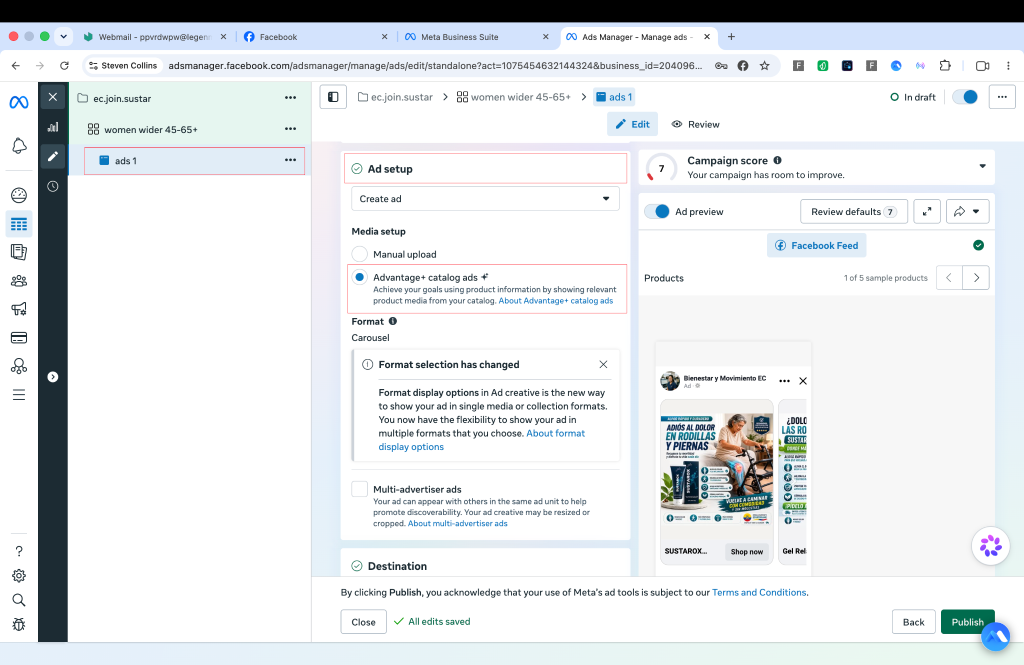
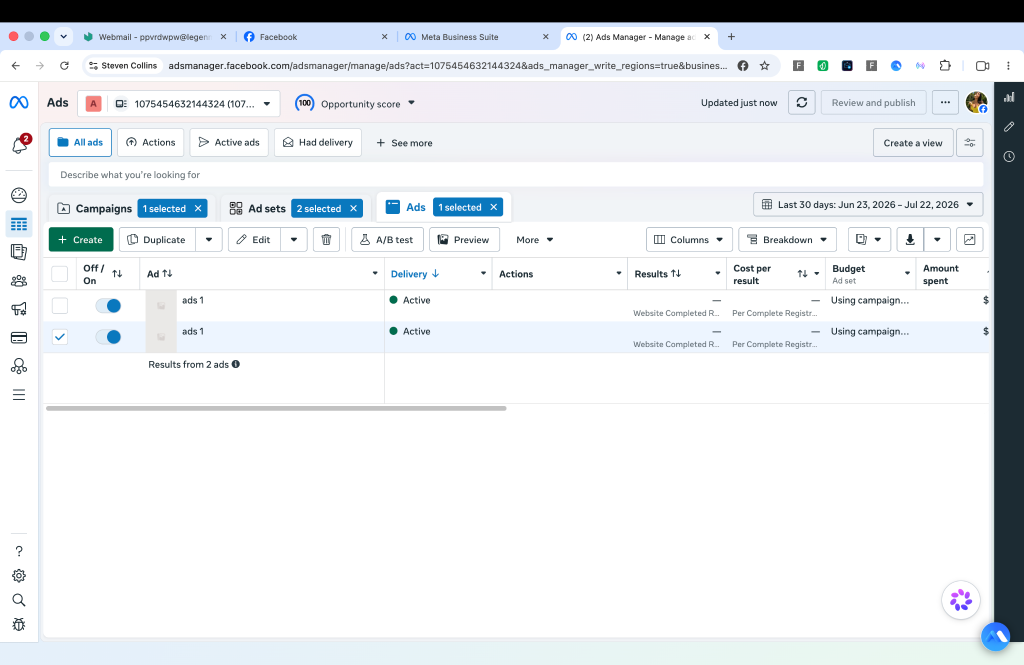
Una vez creada la campaña y los ad sets, abre el anuncio para editarlo y accede a la sección de edición del anuncio. El catálogo principal se conecta dentro de la configuración del anuncio.
Desplázate hasta la opción Ad Setup y selecciona Advantage + Catalog ads.
A continuación, desplázate hasta la sección Ad Creative y selecciona Slideshow.
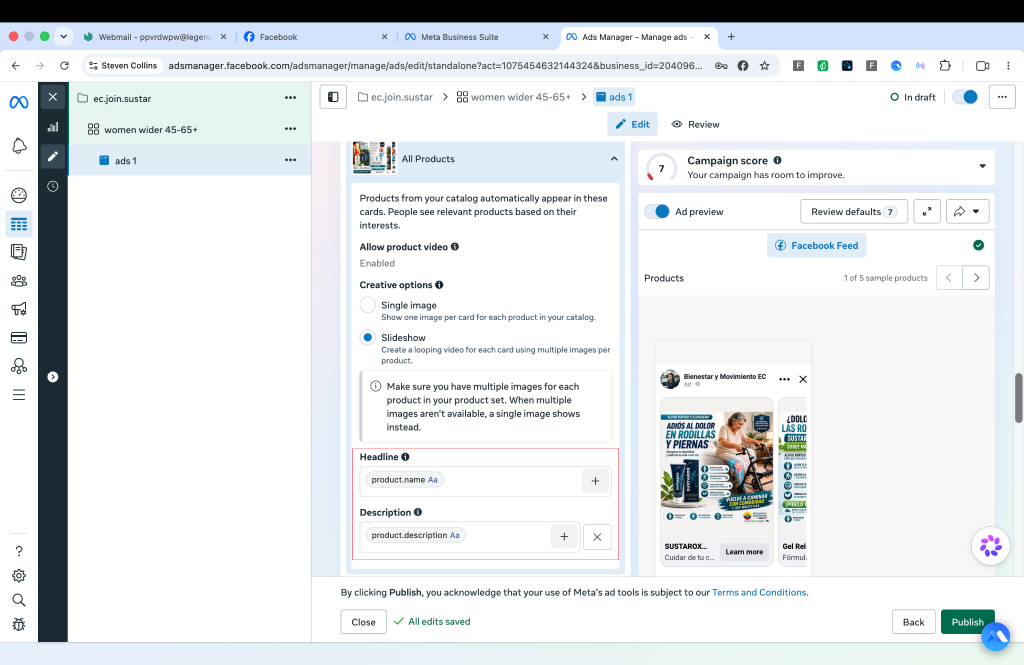
También será necesario añadir un título y una descripción para el anuncio, asegurándose de que estos datos se extraigan directamente del catálogo.
Para completar automáticamente estos campos, utiliza los siguientes macros:
- Headline → product.name — extrae los datos del campo Title;
- Description → product.description — extrae los datos del campo Description.
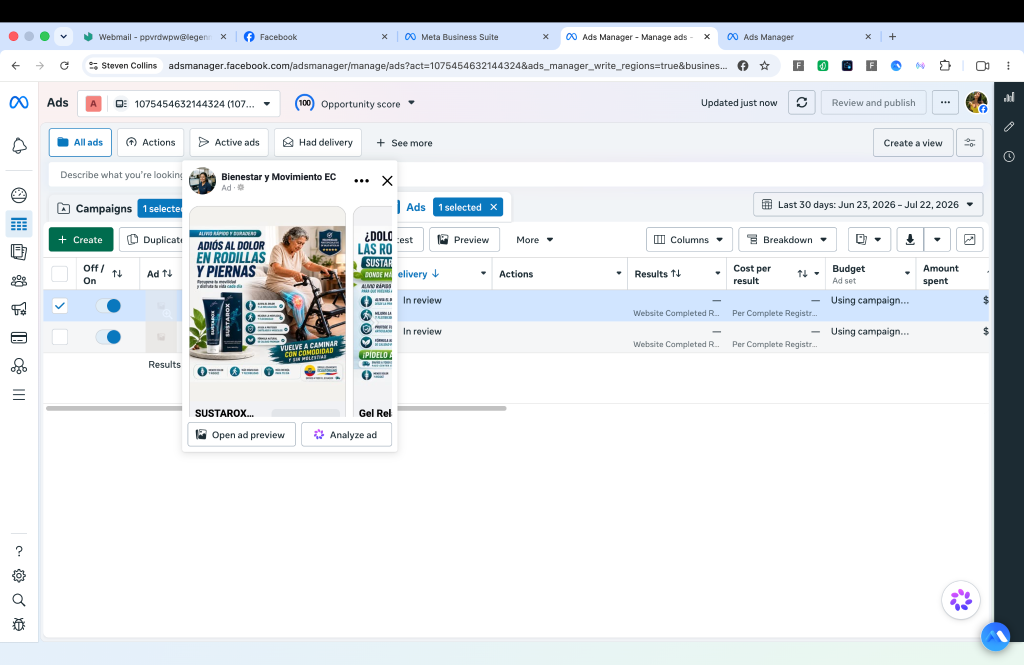
Una vez completada la configuración, la campaña estará lista para enviarse a revisión.
Sustitución de creatividades a través de un catálogo
Al trabajar con catálogos, algunos afiliados utilizan un enfoque adicional: reemplazar las creatividades después de que el anuncio haya pasado la moderación.
El proceso funciona de la siguiente manera:
- Se crea un catálogo con las creatividades iniciales.
- La campaña pasa la moderación.
- Después del lanzamiento de los anuncios, se sustituyen los materiales dentro del catálogo.
Para ello:
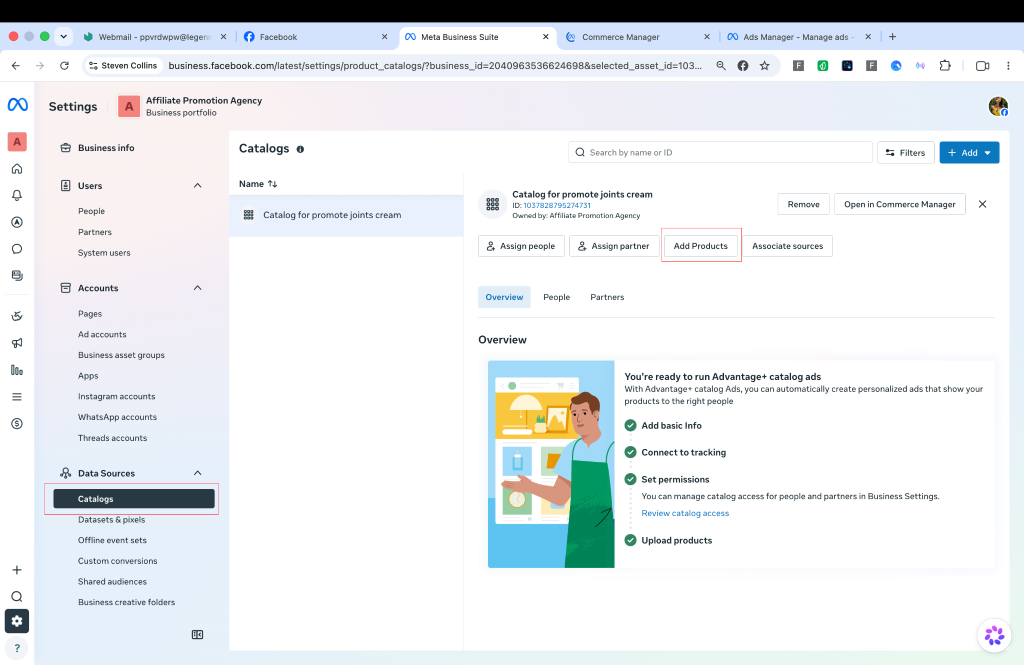
- accede a Business Manager;
- abre la sección de gestión de Catalogs;
- accede a la interfaz de edición a través de Add Product;
- ve a Catalog → Sets;
- haz clic en Edit Product.
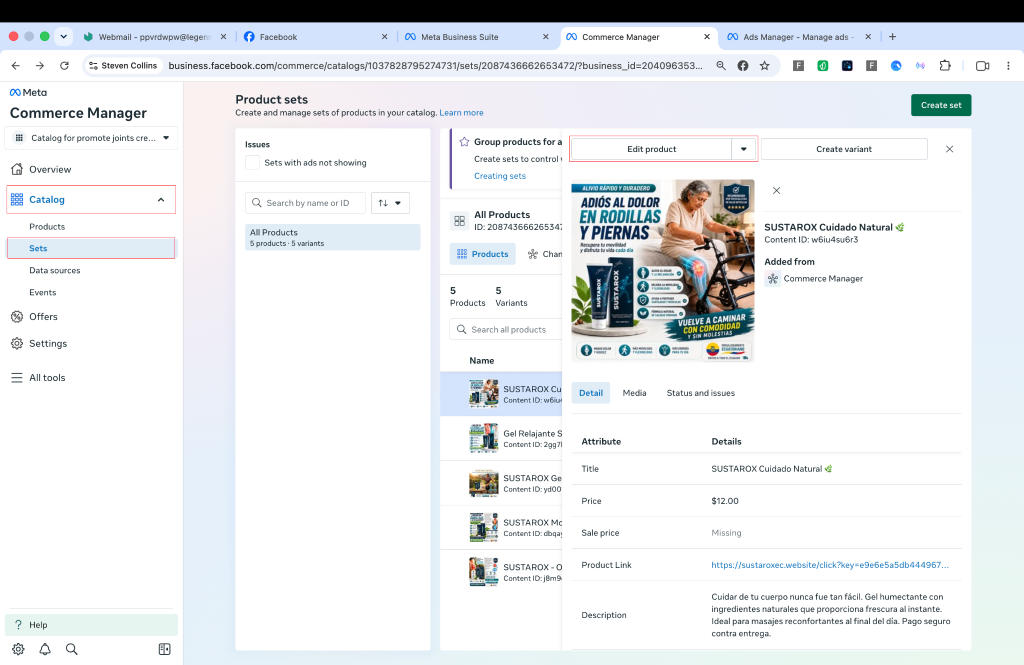
Una vez actualizados los datos, los nuevos materiales se reflejarán automáticamente en la campaña publicitaria. En la mayoría de los casos, los cambios aparecen en unas pocas horas.
Conclusión
Ejecutar anuncios a través de catálogos sigue siendo uno de los enfoques técnicos más populares al trabajar con Facebook Ads. La principal ventaja de este método es la posibilidad de gestionar el contenido de los anuncios de forma más flexible.
Para los principiantes, aprender este tipo de mecánicas ayuda a comprender mejor la parte técnica del lanzamiento de campañas y evitar errores comunes durante las primeras etapas de trabajo con tráfico.
Si estás empezando a trabajar con Facebook Ads o quieres probar nuevos enfoques para lanzar campañas, el equipo de AdCombo puede ayudarte a elegir ofertas adecuadas y compartir recomendaciones actualizadas para ejecutar tráfico.



Leave your comment